免费 PS 大片调色教程:轻松调出电影感
在当今的数字时代,摄影已经成为了我们生活中不可或缺的一部分。我们都渴望能够拍摄出令人惊艳的照片,而后期调色则是实现这一目标的关键步骤之一。Photoshop 作为业界领先的图像处理软件,拥有强大的功能,可以帮助我们将普通的照片调成具有电影感的大片。我将为大家分享一个免费的 PS 大片调色教程,让你轻松调出电影感。
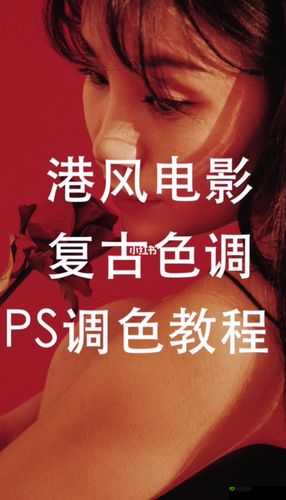
前期准备
在开始调色之前,我们需要先准备好需要处理的照片。建议选择一些具有一定层次感和色彩丰富度的照片,这样可以更好地展现出电影感的效果。还需要确保照片的分辨率足够高,以避免在调色过程中出现模糊或失真的情况。
打开 Photoshop
接下来,我们打开 Photoshop 软件。如果你还没有安装 Photoshop,可以在 Adobe 官方网站上下载并安装免费试用版。
导入照片
在 Photoshop 中,选择“文件”菜单中的“打开”命令,然后选择需要处理的照片。照片将被导入到 Photoshop 的工作区中。
调整基本参数
我们需要调整照片的基本参数,如曝光度、对比度、高光、阴影等。这些参数的调整可以帮助我们改善照片的整体亮度和对比度,使其更加符合电影感的要求。
1. 曝光度:适当增加曝光度可以使照片更加明亮,但要注意不要过度曝光,以免丢失细节。
2. 对比度:增加对比度可以使照片更加鲜明,但也要注意不要使对比度过高,以免照片显得过于生硬。
3. 高光:降低高光可以使照片中的高光部分更加柔和,避免出现过曝的情况。
4. 阴影:增加阴影可以使照片中的阴影部分更加清晰,增强照片的层次感。
调整色彩平衡
接下来,我们需要调整照片的色彩平衡。色彩平衡的调整可以帮助我们改变照片的整体色调,使其更加符合电影感的要求。
1. 中间调:调整中间调的色彩平衡可以使照片的整体色调发生变化。例如,增加红色可以使照片显得更加温暖,增加蓝色可以使照片显得更加冷酷。
2. 高光:调整高光的色彩平衡可以使照片中的高光部分的色调发生变化。例如,增加黄色可以使高光部分显得更加柔和,增加蓝色可以使高光部分显得更加清澈。
3. 阴影:调整阴影的色彩平衡可以使照片中的阴影部分的色调发生变化。例如,增加红色可以使阴影部分显得更加深沉,增加蓝色可以使阴影部分显得更加神秘。
调整曲线
曲线是 Photoshop 中非常重要的调色工具之一。通过调整曲线,我们可以更加精细地控制照片的亮度和对比度,使其更加符合电影感的要求。
1. 提亮曲线:将曲线向上拖动可以使照片的整体亮度增加,从而使照片显得更加明亮。
2. 压暗曲线:将曲线向下拖动可以使照片的整体亮度降低,从而使照片显得更加暗淡。
添加色彩滤镜
为了进一步增强照片的电影感,我们可以添加一些色彩滤镜。色彩滤镜的添加可以使照片的色调更加统一,营造出特定的氛围。
1. 暖色调滤镜:添加暖色调滤镜可以使照片显得更加温暖,营造出温馨、浪漫的氛围。
2. 冷色调滤镜:添加冷色调滤镜可以使照片显得更加冷酷,营造出神秘、幽静的氛围。
调整锐度和清晰度
我们需要调整照片的锐度和清晰度。适当增加锐度和清晰度可以使照片更加清晰,增强照片的细节表现,但要注意不要过度增加,以免照片显得过于生硬。
1. 锐度:增加锐度可以使照片中的边缘更加清晰,但要注意不要使锐度过高,以免出现锯齿状的边缘。
2. 清晰度:增加清晰度可以使照片更加清晰,但也要注意不要使清晰度过高,以免照片显得过于生硬。
保存照片
完成调色后,我们选择“文件”菜单中的“存储为”命令,然后选择合适的文件格式和保存路径,将照片保存下来。
通过以上的免费 PS 大片调色教程,我们可以轻松地将普通的照片调成具有电影感的大片。在调色过程中,我们需要根据照片的实际情况和自己的喜好,灵活调整各种参数和滤镜,以达到最佳的效果。我们还需要不断地练习和尝试,提高自己的调色技巧和审美水平,从而拍摄出更加令人惊艳的照片。希望这篇文章对大家有所帮助,祝大家都能调出属于自己的电影感大片!