汉字的奥秘:全面解析汉字安装步骤与配置指南
作为名热爱汉字文化的读者,您是否曾经想过如何安装和配置汉字?今天,我将为您全面解析汉字的奥秘,带您步步了解汉字的安装步骤与配置指南。
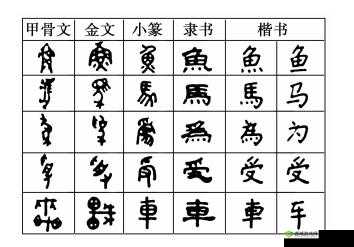
汉字安装步骤
1. 获取字体文件:我们需要获取汉字的字体的文件。这些文件通常以.ttf或.otf格式存在,可以从网络上免费下载或购买。
2. 安装字体:将下载或购买的字体文件复制到您的电脑或设备的字体文件夹中。在Windows系统中,字体文件夹通常位于“C:\Windows\Fonts”目录下;在MacOS系统中,字体文件夹通常位于“/Library/Fonts”目录下。
3. 重启电脑或设备:安装完字体后,您需要重启电脑或设备,以便系统能够识别并加载新的字体。
4. 测试字体:在重启后,您可以打开任何支持字体选择的文本编辑器或应用程序,然后在字体列表中选择您刚刚安装的汉字字体。如果切正常,您应该能够在文本编辑器中看到并使用新的汉字字体。
汉字配置指南
1. 字体大小设置:在文本编辑器中,您通常可以找到字体大小的设置选项。通过调整这个选项,您可以改变文本的大小。在网页设计中,您还可以使用CSS样式表来设置不同元素的字体大小。
2. 字体颜色设置:在文本编辑器中,您还可以设置字体的颜色。通常,您可以选择个颜色面板,然后从中选择个颜色。在网页设计中,您还可以使用CSS样式表来设置字体的颜色。
3. 字体加粗设置:在某些情况下,您可能需要让文本更加突出或重要。这时,您可以使用文本编辑器的加粗功能来让字体变得更粗。在网页设计中,您还可以使用CSS样式表来设置字体的加粗效果。
4. 字体斜体设置:与加粗类似,斜体设置可以让文本更加突出或具有特殊含义。在文本编辑器中,您通常可以找到斜体设置选项。在网页设计中,您还可以使用CSS样式表来设置字体的斜体效果。
5. 字体下划线设置:在某些情况下,您可能需要给文本添加下划线以表示强调或特殊含义。在文本编辑器中,您通常可以找到下划线设置选项。在网页设计中,您还可以使用CSS样式表来设置字体的下划线效果。
通过以上步骤和指南,您应该能够轻松地安装和配置汉字字体。希望这些知识和技巧能够帮助您更好地理解和使用汉字字体,让您的文本更加美观和易读。