如何设置微信主页背景和主题壁纸,超详细的设置教程来了
在如今数字化的时代,手机应用成为了我们生活中不可或缺的一部分。微信作为一款广受欢迎的社交软件,其个性化设置也备受关注。其中,设置微信主页背景和主题壁纸不仅可以让我们的微信界面更加独特和美观,还能展现我们的个性风格。将为大家带来超详细的微信主页背景和主题壁纸设置教程,让你轻松打造属于自己的个性化微信界面。
微信主页背景设置
微信主页背景的设置非常简单,只需几步即可完成。
步骤一:打开微信
确保你已经打开了微信应用程序。
步骤二:进入个人主页
在微信界面中,点击右下角的“我”图标,进入个人主页。
步骤三:选择背景
在个人主页中,点击上方的头像区域,进入个人信息页面。然后,点击背景图片,即可进入背景设置界面。
步骤四:选择背景图片
在背景设置界面中,你可以有以下几种选择:
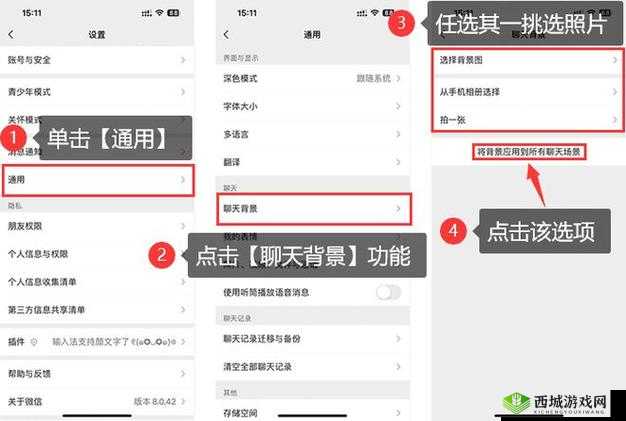
1. 从手机相册中选择:点击“从手机相册选择”,然后在手机相册中选择你喜欢的图片作为微信主页背景。
2. 拍摄照片:点击“拍一张”,可以使用手机相机拍摄一张照片作为背景。
3. 选择系统提供的背景:微信提供了一些系统背景供你选择,点击相应的背景图片即可应用。
步骤五:调整背景图片
选择好背景图片后,你可以对图片进行一些调整,如裁剪、旋转等。通过手指拖动图片的边缘或角落,可以调整图片的大小和位置,以达到你满意的效果。
步骤六:保存设置
调整完背景图片后,点击右上角的“完成”按钮,即可保存设置。你的微信主页背景就会变成你选择的图片。
微信主题壁纸设置
除了设置微信主页背景,微信还提供了主题壁纸的功能,让你的微信界面更加丰富多彩。
步骤一:进入主题商店
在微信界面中,点击右下角的“我”图标,进入个人主页。然后,点击设置图标,进入设置页面。在设置页面中,点击“通用”选项,再点击“聊天背景”,即可进入主题商店。
步骤二:选择主题壁纸
在主题商店中,你可以看到各种各样的主题壁纸供你选择。这些主题壁纸包括不同的风格、颜色和图案,可以根据你的喜好进行选择。
步骤三:预览主题壁纸
点击你感兴趣的主题壁纸,即可进入预览界面。在预览界面中,你可以查看主题壁纸的整体效果,包括背景颜色、图标样式等。
步骤四:应用主题壁纸
如果你喜欢某个主题壁纸,可以点击“应用”按钮,将其应用到你的微信界面上。微信的聊天界面、朋友圈界面等都会变成你选择的主题壁纸风格。
步骤五:自定义主题壁纸
如果你对系统提供的主题壁纸不满意,还可以自定义主题壁纸。点击“自定义”选项,然后可以选择自己的图片作为背景,调整背景颜色、透明度等参数,以及选择喜欢的图标样式等,打造出独一无二的主题壁纸。
步骤六:保存设置
自定义完主题壁纸后,点击右上角的“完成”按钮,即可保存设置。你的微信界面就会变成你自定义的主题壁纸。
注意事项
在设置微信主页背景和主题壁纸时,需要注意以下几点:
1. 图片大小和质量:选择的图片要尽量清晰,大小适中,以免影响微信界面的显示效果。
2. 版权问题:确保你使用的图片没有版权问题,避免侵犯他人的知识产权。
3. 网络环境:在下载和应用主题壁纸时,需要注意网络环境,以免耗费过多的流量。
4. 兼容性:不同的手机型号和微信版本可能对主题壁纸的支持程度有所不同,在设置之前最好先了解一下自己手机的兼容性。
设置微信主页背景和主题壁纸是一件非常有趣和个性化的事情。通过的教程,相信大家已经掌握了如何设置微信主页背景和主题壁纸的方法。希望大家能够根据自己的喜好,打造出独一无二的微信界面,让微信成展示个性的窗口。快来试试吧!