剪映剪辑视频教程 从零基础到精通的全面指南
在当今数字化的时代,视频已经成为了一种极其重要的内容形式。无论是用于社交媒体分享、个人创作,还是专业的影视制作,学会剪辑视频都能为我们带来诸多优势。而剪映作为一款功能强大且易于上手的视频剪辑软件,深受广大用户的喜爱。本指南将带你从零基础开始,逐步深入,直至精通剪映的各项功能,让你能够轻松创作出精彩的视频作品。
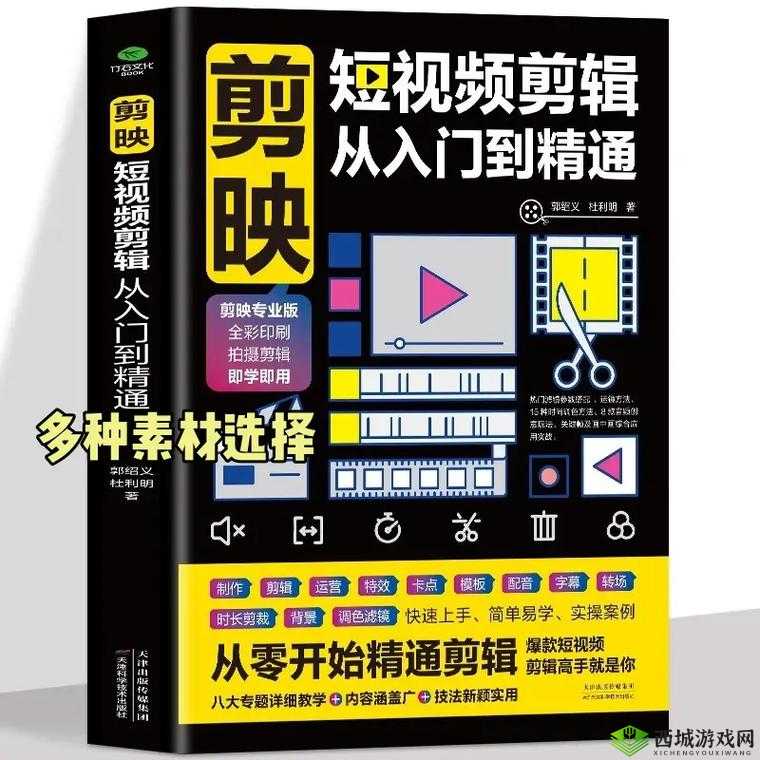
软件介绍
剪映是字节跳动旗下的一款视频剪辑软件,它具有以下特点:
1. 简单易用:界面简洁直观,操作方便快捷,即使是初学者也能轻松上手。
2. 功能丰富:涵盖了剪辑、调色、音频处理、字幕添加等众多功能,满足各种视频制作需求。
3. 海量素材:提供了丰富的贴纸、特效、音乐、字体等素材,让你的视频更加生动有趣。
4. 多平台支持:可在手机、平板、电脑等多种设备上使用,随时随地进行视频创作。
基础操作
1. 下载与安装:在手机应用商店或剪映官方网站下载并安装剪映软件。
2. 导入素材:点击“开始创作”,从相册中选择要剪辑的视频和图片素材。
3. 剪辑视频:将素材拖入时间轴,通过拖动素材两端的滑块来裁剪视频长度,也可以点击“分割”按钮对视频进行分段剪辑。
4. 删除片段:选中要删除的片段,点击“删除”按钮。
5. 调整顺序:长按素材并拖动,可改变素材在时间轴上的顺序。
进阶功能
1. 变速:选中视频片段,点击“变速”,可以调整视频的播放速度,实现快进或慢放效果。
2. 倒放:点击“倒放”按钮,让视频反向播放,创造独特的视觉效果。
3. 转场:在两段视频之间添加转场效果,如渐变、闪回等,使视频过渡更加自然流畅。
4. 调色:通过“调节”功能,可以对视频的亮度、对比度、饱和度等参数进行调整,改善视频的色彩和质感。
5. 音频处理:添加背景音乐、音效等,调整音频的音量、淡入淡出效果,还可以对音频进行剪辑。
6. 字幕添加:点击“文本”,选择“新建文本”,输入字幕内容,并设置字体、颜色、大小等样式。可以通过手动输入或语音识别来添加字幕。
特效与贴纸
1. 特效:剪映提供了多种特效,如分屏、模糊、抖动等。选择特效并拖到视频片段上即可应用。
2. 贴纸:有各种可爱、有趣的贴纸可供选择,用于装饰视频画面,增添趣味性。
导出与分享
1. 导出设置:在剪辑完成后,点击“导出”,可以设置视频的分辨率、帧率、码率等参数,以获得高质量的输出视频。
2. 分享:将导出的视频分享到社交媒体平台、视频网站等,与他人分享你的创作成果。
实战案例
下面通过一个简单的视频制作案例,来进一步巩固所学知识:
1. 导入几段旅行时拍摄的视频素材和一些风景图片。
2. 对视频进行剪辑,去除不必要的部分,调整视频的顺序,使故事更加流畅。
3. 在视频之间添加合适的转场效果,如渐变转场,让视频过渡更加自然。
4. 为视频添加一首轻松愉快的背景音乐,并调整音量,使其与视频内容相匹配。
5. 使用“文本”功能添加一些旅行地点的字幕,介绍每个地方的特色。
6. 选择一些特效和贴纸,如阳光特效、花朵贴纸等,装饰视频画面,营造出浪漫的氛围。
7. 导出视频并分享到社交媒体上。
学习资源
除了本指南,你还可以通过以下途径进一步学习剪映:
1. 剪映官方教程:剪映官方网站和应用内都提供了详细的教程和视频演示,帮助你快速掌握软件的使用方法。
2. 在线视频教程:在各大视频平台上搜索“剪映教程”,可以找到许多优质的教学视频,跟随视频教程进行学习。
3. 社区交流:加入剪映的官方社区或相关的视频剪辑论坛,与其他用户交流经验,分享技巧,解决遇到的问题。
通过本指南的学习,相信你已经对剪映有了全面的了解,并掌握了从零基础到精通的视频剪辑技巧。记住,不断地练习和实践是提高剪辑水平的关键。