荒野行动手柄连接设置全攻略,安卓与iOS蓝牙连接步骤详解
在荒野行动中,使用手柄进行游戏可以大大提升操作体验和游戏乐趣,无论是安卓设备还是iOS设备,通过蓝牙连接手柄都相对简单,本文将详细介绍如何在安卓和iOS设备上连接并设置手柄,以便在荒野行动中使用。
一、准备工作
1、检查设备兼容性:
- 确保你拥有一款兼容荒野行动的手柄,市面上有许多品牌和型号的手柄可供选择,如Xbox One手柄、PS4手柄以及一些专为移动设备设计的手柄。
- 检查手柄电量是否充足,以免在连接过程中因电量不足导致连接失败。
2、检查手机蓝牙功能:
- 确保手机的蓝牙功能已正常开启,在安卓设备上,通常可以在设置菜单中找到蓝牙选项并开启;在iOS设备上,则可以在控制中心或设置菜单中开启蓝牙。
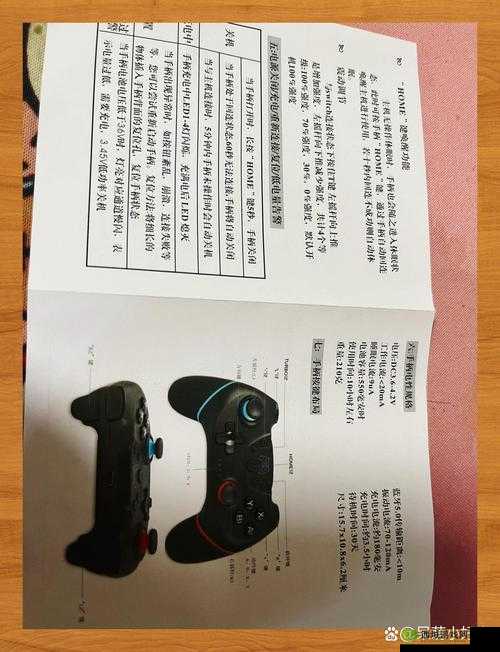
3、熟悉手柄按键布局:
- 在连接手柄之前,熟悉手柄的按键布局和功能是非常重要的,这有助于你在后续的设置和操作中更加得心应手。
4、更新手机系统版本:
- 确保你的手机系统版本符合要求,以避免出现兼容性问题,如果可能的话,将手机系统更新到最新版本。
二、安卓设备连接设置教程
1、打开蓝牙设置并配对手柄:
- 进入安卓手机的设置菜单,找到并点击“蓝牙”选项。
- 打开蓝牙开关后,手机将开始搜索附近的蓝牙设备。
- 打开手柄的电源,并确保其处于可被搜索的状态。
- 在手机的蓝牙设备列表中,找到并点击手柄的名称进行配对,在配对过程中,可能需要输入配对码,按照手柄说明书上的指示进行操作。
2、安装游戏并关闭网络(可选步骤,但推荐):
- 为了确保游戏能够正确识别手柄,建议在安装游戏前关闭手机的所有网络(包括Wifi、数据流量、热点等)。
- 在应用商店或游戏厅中下载并安装荒野行动游戏,如果之前已经安装了游戏,建议卸载后重新安装以确保兼容性。
- 安装完毕后,重新打开网络并进入游戏。
3、设置手柄模式:
- 进入荒野行动游戏后,找到并点击游戏设置菜单。
- 在设置菜单中,找到“控制设置”选项,并点击进入。
- 在控制设置菜单中,选择“手柄”模式,这将使游戏能够识别并响应手柄的输入。
4、自定义按键映射:
- 根据手柄的按键布局,在游戏设置中进行相应的按键映射设置。
- 你可以根据自己的习惯进行调整,以达到最佳的操作效果,你可以将手柄上的某个按键映射为游戏中的射击键或跳跃键。
- 在游戏中按下手柄上的START按键(或类似功能的按键),选择“按键设置”或“自定义按键”选项,进入自定义界面进行按键映射。
三、iOS设备连接设置教程
1、打开蓝牙设置并配对手柄:
- 进入iOS设备的设置菜单,找到并点击“蓝牙”选项。
- 打开蓝牙开关后,设备将开始搜索附近的蓝牙设备。
- 打开手柄的电源,并确保其处于可被搜索的状态。
- 在设备的蓝牙设备列表中,找到并点击手柄的名称进行配对,在配对过程中,可能需要输入配对码或按照手柄说明书上的指示进行操作。
2、下载并安装支持手柄映射的软件:
- 由于iOS系统的限制,可能需要通过一些第三方软件来实现手柄映射。
- 在App Store中搜索并下载支持iOS手柄映射的软件,一些游戏厅或手柄助手应用可能提供此类功能。
- 安装完毕后,按照软件的指示进行设置和映射,这通常包括打开软件的映射功能、选择荒野行动游戏以及进行按键映射等步骤。
3、进入游戏并使用手柄:
- 完成映射设置后,你可以进入荒野行动游戏并使用手柄进行操作。
- 如果在游戏中遇到任何问题或手柄无法正常工作,请检查映射设置是否正确或尝试重新映射。
四、高级设置与优化
1、调整手柄灵敏度:
- 在一些手柄助手应用或游戏设置中,你可以调整手柄的灵敏度以适应不同的游戏需求,你可以增加或减少摇杆的灵敏度以更精确地控制角色的移动和视角的旋转。
2、自定义按键布局:
- 除了基本的按键映射外,你还可以根据自己的游戏风格和习惯自定义按键布局,你可以将常用的技能键或道具键映射到手柄上更容易触及的位置。
3、优化网络连接:
- 虽然手柄连接与网络连接没有直接关系,但稳定的网络连接可以确保你在游戏中获得更好的体验,确保你的设备处于良好的网络环境中,并避免在网络不稳定的情况下进行游戏。
4、定期更新手柄驱动程序:
- 如果你的手柄支持驱动程序更新,请定期检查并更新驱动程序以确保其与最新版本的荒野行动游戏兼容。
5、使用手柄支架或保护套:
- 为了保护手柄并提高其稳定性,你可以考虑使用手柄支架或保护套,这不仅可以防止手柄在使用过程中滑落或损坏,还可以提高你的游戏舒适度。
通过以上步骤,你可以在安卓和iOS设备上成功连接并设置手柄以在荒野行动中使用,记得根据自己的需求和习惯进行自定义设置和优化以获得最佳的游戏体验。